Guia completo: Meta Ads (Facebook e Instagram) do zero ao ROAS
Caminho completo pra rodar Facebook e Instagram com a Click Defender: criar a campanha, cadastrar o Pixel com a Conversions API (pra devolver cada venda pro Meta), colocar os parâmetros no anúncio pra saber qual anúncio vendeu, conectar a conta de anúncios pra ver gasto, CPA e ROAS e gerenciar tudo (pausar, ativar, orçamento, duplicar) sem sair do painel.
O que você vai precisar
- Uma conta de anúncios no Gerenciador de Anúncios do Meta.
- Um Pixel no Gerenciador de Eventos e o token da Conversions API dele (você gera no próprio pixel).
- Pra gasto/CPA/ROAS e gestão pelo painel: conectar o seu perfil do Facebook na Click Defender (Parte 4).
Parte 1 — Criar a campanha
- No menu, abra Campanhas → Meta Ads e clique em Nova Campanha.
- Na janela "Selecione sua criação de campanha", escolha o tipo de página: Script de Rastreamento (você usa a sua página e instala o script) ou um dos tipos de presell hospedada (Cookie, Escassez, Redirecionamento, Bandeiras, Review, HTML Customizado, Clonador). Clique em Continuar.
- Preencha Nome do Produto e, se quiser, um Grupo.
- Em "Para qual plataforma?" escolha a plataforma de afiliado e informe o link de afiliado quando pedido.
- Clique em Criar Campanha. O Pixel não entra aqui — ele é vinculado depois (Parte 2).
Parte 2 — Pixel + Conversions API (devolver cada venda pro Meta)
É o que faz o Meta aprender quem compra, não só quem clica. A Click Defender envia a venda servidor a servidor, com valor, sem depender de cookie.
No Meta
- Gerenciador de Eventos → seu Pixel → Configurações → Conversions API → Gerar token de acesso.
- Copie o ID do Pixel e o token.
Na Click Defender — cadastrar o pixel uma vez
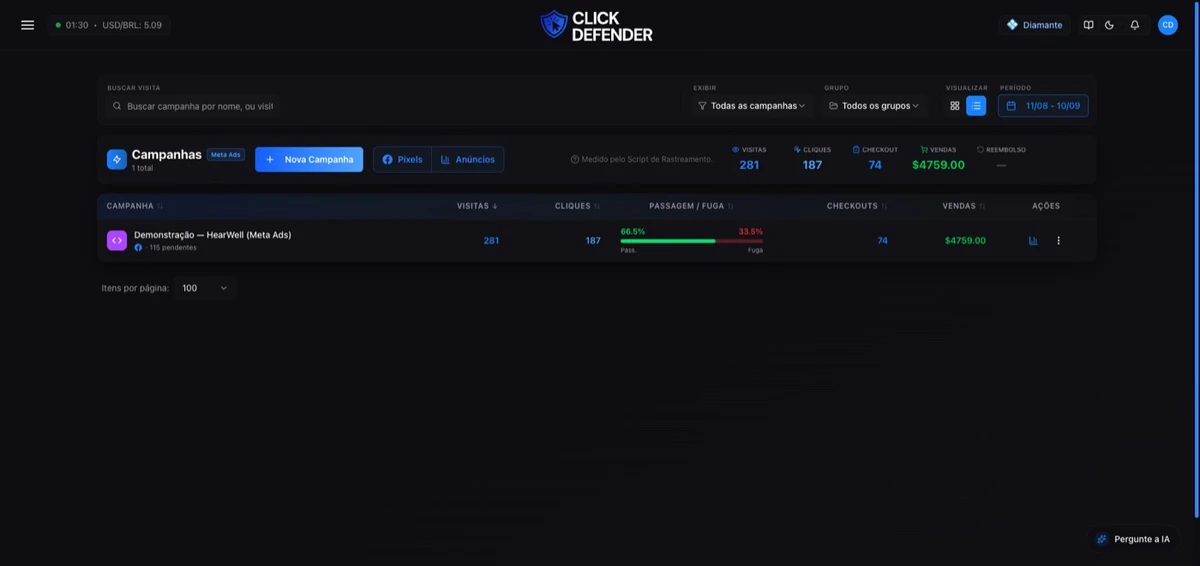
- Em Campanhas → Meta Ads, clique no botão Pixels (no topo, ao lado de "Anúncios").
- Na janela "Pixels da Meta", preencha Apelido (opcional), ID do Pixel Meta e Token e salve.
- Opcional: use o ícone Enviar evento de teste — a Click Defender dispara um Purchase de teste e você confere no Gerenciador de Eventos (aba "Testar eventos", com o Código de teste).
Vincular o pixel à campanha
- Abra a campanha e clique no botão Meta Pixel.
- Na janela "Meta Pixel & CAPI", em Pixel da biblioteca escolha o pixel salvo (ou Digitar manualmente o Pixel ID e o Access Token (CAPI)). Salve.
Editar o pixel na biblioteca atualiza todas as campanhas vinculadas a ele de uma vez. Detalhes no artigo "Pixel e Conversions API (CAPI)".
Parte 3 — Colocar o link no anúncio
O Meta precisa dizer pra Click Defender qual campanha, conjunto e anúncio gerou o clique. Isso é feito com parâmetros que o próprio Meta preenche no clique ({{campaign.name}}, {{adset.id}}…).
- Ao terminar de criar a campanha (ou em Obter URL da Presell na campanha), a tela "Use o Link nos seus Anúncios (Meta Ads)" mostra a URL completa do anúncio com o botão Copiar.
- No Gerenciador de Anúncios, cole no campo "URL do site" do anúncio.
- Alternativa: em Anúncios (Campanhas → Meta Ads → botão Anúncios) clique no link Parâmetros de atribuição. Ali você tem Copiar URL completa ou Copiar parâmetros — os parâmetros vão no campo "Parâmetros de URL" do anúncio (em Acompanhamento, no final da criação).
- Não edite os trechos entre chaves duplas — o Meta substitui sozinho.
- O identificador de clique (fbclid) é adicionado automaticamente pelo Facebook.
- Editar um anúncio ativo pode mandá-lo pra nova revisão do Meta (normalmente rápida). Cliques anteriores à configuração aparecem como "Sem atribuição".
Parte 4 — Conectar a conta de anúncios (gasto, CPA, ROAS e gestão)
- No Dashboards, clique em Conectar contas (nas Ações Rápidas) e escolha o card Meta Ads. Se você já tem conexão, em Anúncios — Meta Ads use Gerenciar Conexões.
- Na janela "Contas de anúncio Meta", clique em Conectar com o Meta. Você vai pro Facebook, confirma o login e volta.
- Marque as contas de anúncio que quer acompanhar. O ícone Atualizar contas recarrega a lista; Conectar outro perfil adiciona outro login do Facebook.
Se o card Meta Ads aparecer como "Em breve para a sua conta", a conexão ainda está em liberação gradual — fale com o suporte que a gente ativa pra você.
Parte 5 — Lendo e gerenciando em "Anúncios — Meta Ads"
Campanhas → Meta Ads → botão Anúncios.
- Abas Campanhas → Conjuntos → Anúncios: clique numa linha pra "entrar na pasta".
- Visitas, Cliques, Passagem, Checkouts e Vendas vêm do rastreamento da Click Defender (só cliques reais, sem bots). Orçamento, Custo, CPA, Receita, ROAS, EPV, EPC, Impressões, CPM vêm da conta Meta conectada.
- Marque linhas pra abrir a barra de ações: Pausar, Ativar, Orçamento, Duplicar (inclusive em lote). No menu de cada linha: Pausar, Ativar, Duplicar…
- Botões do topo: seletor de moeda, data, Colunas (escolha as métricas) e Atualizar.
Como saber que está tudo funcionando
- Os cliques do anúncio aparecem na campanha minutos depois de rodar — link ok.
- Em Anúncios — Meta Ads a campanha aparece com o nome do Meta e os números preenchidos — parâmetros ok.
- No Dashboards → "Relação de conversões", cada venda de campanha Meta traz um ícone: verde = enviada pro Meta; amarelo = na fila; laranja = "aguardando configuração" (falta pixel/token); vermelho = erro (motivo ao passar o mouse). Botão Reenviar Meta pra tentar de novo.
- Gasto e ROAS preenchidos — conta conectada ok.
Dúvidas comuns
- Venda com "aguardando configuração". A campanha está sem Pixel vinculado. Use o botão Meta Pixel na campanha.
- "Token inválido / expirou". Gere um token novo no Gerenciador de Eventos e atualize em Pixels.
- Campanha não aparece em Anúncios — Meta Ads. O anúncio está sem os parâmetros, ou eles foram editados. Refaça a Parte 3.
- Meus números não batem com o Gerenciador. O Meta atribui por visualização e janelas longas; a Click Defender só conta venda com clique rastreado. Veja "Meus números não batem com o gerenciador" e "Erros comuns no envio pro Meta".
Artigos relacionados
Rastreando campanhas do Meta (Face e Insta)
Crie a campanha, cole o link no anúncio e cada clique já sai rastreado.
Pixel e Conversions API (CAPI)
Configure o Pixel e o token pra devolver cada venda pro Meta otimizar.
Erros comuns no envio pro Meta
Aguardando configuração, token inválido e venda não enviada: o que fazer.