Todas as configurações da presell, campo a campo
Tudo que dá pra configurar numa campanha/presell fica em Editar Campanha (Campanhas → clique na campanha → Editar Campanha). Este guia percorre cada aba e cada campo, na ordem em que aparecem, dizendo o que é e quando usar. No fim há uma tabela do que existe em cada tipo de presell.
Cabeçalho — nome interno e nome exibido
Clique no lápis ao lado do nome: Nome da campanha (interno) é só pra você se organizar; Nome exibido na página aparece no logo e no título da presell (em branco, usa o interno). Salvar.
As abas (variam por tipo)
- Conteúdo — só Presell Cookie: Título da Presell, Texto do Botão, Descrição.
- Potes — só Presell Review: Configuração dos Potes / Opções (Quantidade, Preço, Riscado de cada opção) e Garantia (em dias).
- HTML, Página 2, Página 3, Teste A/B, GitHub — só HTML personalizada (veja "Guia: presell HTML personalizada").
- Configurações — sempre (abaixo).
- Imagens — todas menos Link de Produtor.
Aba Configurações — campo a campo
1. Avisos do tipo
Escassez: o conteúdo é gerado em vários idiomas automaticamente. Redirecionamento: o redirecionamento acontece em 10 segundos (fixo); você só ajusta imagens. Bandeiras: idioma detectado pelo navegador.
2. Presell Bandeiras — estilo e bandeiras
Estilo da presell: Padrão Simples (popup centralizado) ou landing com Cor primária, Desconto %, Garantia (dias) e Rating ★. Em Bandeiras, Adicionar país.
3. Plataforma — trocar a plataforma de afiliado
- No campo Plataforma, escolha a nova (ou Nenhuma plataforma).
- Pronto — salva sozinho na hora ("Plataforma atualizada"). Não precisa clicar em Salvar e não há confirmação.
Pra que serve: a plataforma define como a venda que chega pelo postback é casada com a visita (cada plataforma manda a sessão num campo diferente). Trocou de ClickBank pra BuyGoods? Troque aqui e troque o link de afiliado — e confira em Integrações Postbacks se o postback da nova plataforma está configurado. Com ClickBank, aparece também o bloco ClickBank Hop Tracking (Vendor + Affiliate ID).
4. Link de Afiliado
O link pra onde a presell manda o visitante. Presente em todos os tipos, exceto HTML personalizada (lá o link entra pelos botões — "Para onde vão os botões?").
5. Meta de Conversão (campanhas Google)
Mostra se a campanha está Vinculada ao Google Ads. Vincular agora abre o painel: Conta do Google Ads → Meta de conversão principal (ou + Criar nova, com a opção Criar e armazenar na MCC (Global)) → "Quer vincular uma meta de checkout?" → Vincular. Desvincular desfaz. Em campanha Meta, este bloco vira Meta Ads — Conversions API (o pixel é editado no botão Meta Pixel da campanha). Veja "Conversões no Google Ads: os 3 caminhos".
6. URL do Produto + captura automática
Cole a página do produto e clique no botão de captura: a Click Defender tira um screenshot pra usar de fundo e extrai a imagem do produto pro modal. Não existe em HTML personalizada nem em Link de Produtor. Depois você pode trocar as duas na aba Imagens.
7. Configuração Avançada (sanfona)
- Domínio Personalizado → Domínio Customizado (só domínios verificados; Nenhum = padrão do sistema) e Slug (Caminho da URL) — letras, números e traços; em branco = raiz do domínio. No Review o sufixo
/reviewé fixo. - Scripts Personalizados — GTM, Clarity, Hotjar, pixel ou qualquer script: Adicionar Script → cole → Onde injetar (
<head>ou fim do<body>) → Salvar Script. Até 3, cada um com interruptor, lápis e lixeira. A Click Defender reconhece o fornecedor sozinha. - Ícone da aba (favicon) — Enviar ícone / Trocar ícone, quadrado (64×64), vale pra todas as páginas.
- FAQ Schema (JSON-LD) — só nas presells hospedadas (não-HTML): perguntas e respostas estruturadas pro Google. Não é um bloco visível na página.
8. Funil de páginas (HTML personalizada)
Página 1 sempre ativa; ligue Página 2 do Funil / Página 3 do Funil e defina o Slug (URL) de cada uma.
9. Scripts de terceiros por página
Em cada página, a linha "Avançado · Scripts de terceiros" (selo ativas/desligadas) liga ou desliga Tags do Google (GTM / gtag), Microsoft Clarity e Script personalizado só ali. O rastreamento da Click Defender e o envio de conversões continuam sempre. Útil em página protegida pelo Click Shield: tag do Google numa página que o cloaker esconde entrega ao Google o que a página esconde.
10. Micro-conversões (campanhas Google, HTML ou Script)
Cartão Micro-conversões → Abrir: um interruptor por evento (25/50/75/100% da VSL, Chegaram no Pitch, Passaram do Pitch, Foram para DTC, Cliques no Botão), cada um com o campo Google Tag / Label (AW-…/…) e, no pitch, Tempo do Pitch (mm:ss). Veja "Micro-conversões: eventos do Google Ads".
11. Salvar
Nas presells hospedadas o botão é Salvar ("Configurações atualizadas"). Na HTML personalizada o rodapé tem Preview Externa, Fechar e Salvar HTML (Ctrl+S). Só a Plataforma salva sozinha.
Aba Imagens
- Presells hospedadas (Cookie, Escassez, Redirecionamento, Bandeiras): Imagem de Fundo (Screenshot) e Imagem do Produto (Modal) — Clique para enviar uma imagem ou capture automaticamente da URL; botões Alterar e Remover. PNG, JPG, WebP ou GIF animado, até 100 MB.
- Presell Review: Imagens dos Potes (1, 3 e 6 potes) com Upload / Mudar.
- HTML personalizada: Gestor de Imagens lista as imagens do seu código por página; Substituir Imagem troca o arquivo e atualiza o HTML sozinho.
Duplicar, arquivar, mover e excluir
Isso não fica em Editar Campanha: é no menu "…" da campanha, na lista: Mover para grupo, Duplicar, Arquivar / Desarquivar, Excluir. Veja "Duplicando campanhas e presells" e "Arquivando campanhas".
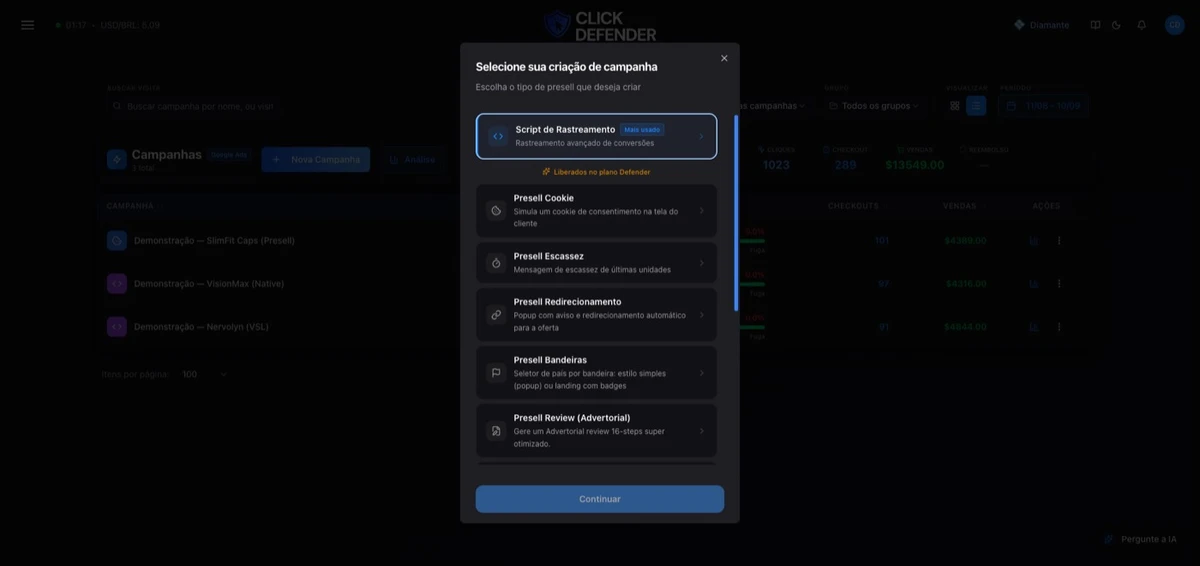
O que existe em cada tipo
| Recurso | Cookie | Escassez | Redirec. | Bandeiras | Review | Link de Produtor | HTML / Clonador | Script de Rastreamento |
|---|---|---|---|---|---|---|---|---|
| Conteúdo (título/botão/descrição) | Sim | — | — | — | — | — | — | — |
| Potes | — | — | — | — | Sim | — | — | — |
| Editor HTML, Páginas 2/3, Teste A/B, GitHub | — | — | — | — | — | — | Sim | — |
| Imagens | Fundo + produto | Fundo + produto | Fundo + produto | Fundo + produto | Potes | — | Gestor | — |
| Link de Afiliado | Sim | Sim | Sim | Sim | Sim | Sim | Pelos botões | Sim |
| URL do Produto + captura | Sim | Sim | Sim | Sim | Sim | — | — | Sim |
| Micro-conversões | — | — | — | — | — | — | Sim | Sim |
| FAQ Schema | Sim | Sim | Sim | Sim | Sim | — | — | — |
| Botão de salvar | Salvar | Salvar | Salvar | Salvar | Salvar | Salvar | Salvar HTML | Salvar |
| Disponível em Meta Ads | — | — | — | — | — | — | Sim | Sim |
Pra escolher o tipo certo, veja "Tipos de presell: qual usar em cada etapa do funil".
Artigos relacionados
Construtor de página: monte a presell arrastando blocos
Kits de potes, depoimentos, garantia e FAQ prontos; tamanho livre, celular e tradução em um clique.
Guia: presell HTML personalizada (editor, imagens, botões, funil, domínio, Clonador)
Do zero: criar, editar o código, "Para onde vão os botões?", Gestor de Imagens, funil de páginas, domínio, A/B e Clonador.
Construtor de páginas (presell)
Template pronto ou seu HTML: publique com hospedagem, SSL e tracking inclusos.