Conversões no Google Ads: os 3 caminhos (URL automática, planilha e conta conectada)
Levar suas vendas pra dentro do Google Ads é o que faz o algoritmo aprender com quem compra — e é por isso que o CPA cai nas semanas seguintes. Existem três caminhos pra fazer isso na Click Defender. Qual usar depende do seu plano e de quanto você quer automatizar. Este artigo mostra os três, passo a passo, do jeito que as telas são.
Qual caminho é o meu?
- Caminho 1 — URL automática (plano Free e planos sem conexão de API): você copia uma URL na campanha e cadastra no Google Ads; o próprio Google busca as vendas uma vez por dia. Zero planilha.
- Caminho 2 — Planilha manual: você baixa o arquivo no painel e sobe no Google Ads na hora que quiser. Serve pra qualquer plano e pra reforçar o histórico.
- Caminho 3 — Conta conectada (planos com API, como o PRO): a Click Defender envia cada venda direto pra sua conta do Google Ads, minutos depois de acontecer, inclusive de YouTube e Demand Gen.
Importante sobre os caminhos 1 e 2: eles só levam vendas que vieram com GCLID (o identificador padrão do Google). Vendas de YouTube/Demand Gen chegam com wbraid ou gbraid, e o Google só aceita esses identificadores pela API — ou seja, só no caminho 3.
Antes de tudo: a "meta" precisa existir no Google Ads
Meta de conversão (o Google chama de ação de conversão) é a caixinha onde as suas vendas são depositadas. Nos caminhos 1 e 2 você cria essa caixinha manualmente no Google:
- No Google Ads: Metas → Conversões → Resumo → + Nova ação de conversão.
- Escolha Importar → Outras fontes de dados ou CRMs → Acompanhar conversões de cliques.
- Categoria Compra, dê um nome (ex.:
Purchase), valor "usar valores diferentes", contagem Todas. Salve. - Se quiser acompanhar checkout também, crie uma segunda ação (ex.:
Purchase-check) e marque como secundária (só observação).
Guarde o nome exato: ele tem de ser idêntico ao que você vai informar na Click Defender.
Caminho 1 — URL automática (o Google busca sozinho todo dia)
Na Click Defender
- Ao criar a campanha (Campanhas → Google Ads → Nova Campanha), no bloco da meta escolha Sem vínculo e preencha Nome da Meta de Conversão com o mesmo nome que você criou no Google (ex.:
Purchase). O Nome da Meta de Checkout é gerado sozinho (Purchase-check). Se a campanha já existe, o nome da meta fica em Editar Campanha → Configurações. - Abra a campanha (clique no card) e clique no botão Metas. Abre a janela "Metas de Conversão — URLs para importar conversões no Google Ads", com duas abas: Vendas e Checkout.
- Na aba Vendas, clique no botão de copiar ao lado da URL da Meta.
O botão Metas só aparece quando você não tem uma conta Google Ads conectada. Quem conecta a conta (caminho 3) não precisa dele.
No Google Ads
- Acesse Metas → Conversões → Uploads (em algumas contas aparece como Upload → Horários).
- Clique em Adicionar (novo horário/programação).
- Em origem, selecione HTTPS e cole a URL que você copiou. Não precisa de login nem senha.
- Frequência: A cada 24 horas. Escolha o horário que preferir.
- Clique em Salvar e visualizar. O Google mostra uma prévia com as conversões encontradas — se aparecer "0 linhas", é porque ainda não houve venda com GCLID (normal no começo).
- Quer importar checkouts também? Repita com a URL da aba Checkout, apontando pra ação de conversão de checkout.
Como funciona por trás
- A URL é sua e exclusiva da campanha. Ela entrega sempre as vendas dos últimos 14 dias que têm GCLID, no formato que o Google espera (GCLID, nome da meta, data/hora, valor e moeda).
- O Google busca a URL no horário que você programou. Como a janela é de 14 dias, mesmo que ele falhe um dia, pega no seguinte. Vendas repetidas não contam em dobro: o Google descarta o que já importou.
- Não tem como ser mais rápido que a programação do Google (mínimo diário). Se você precisa de envio em minutos, é o caminho 3.
Caminho 2 — Planilha manual
Na Click Defender
- Abra o Dashboards (primeiro item do menu) e role até o card "Relação de conversões".
- Ajuste os filtros que quiser (campanha, período). Sem período, o arquivo traz os últimos 7 dias.
- Clique em Exportar para Google Ads e escolha Vendas ou Apenas Checkouts. Um arquivo
.csvé baixado.
No Google Ads
- Metas → Conversões → Uploads → + Upload.
- Origem: Fazer upload de um arquivo. Selecione o
.csvbaixado. - Clique em Visualizar: o Google confere cada linha. Se o nome da meta no arquivo for diferente da ação de conversão, ele avisa aqui.
- Clique em Aplicar. Pronto — as conversões entram na conta em algumas horas.
Detalhes e erros comuns no artigo "Exportando conversões por planilha".
Caminho 3 — Conta conectada (automático, em minutos)
Disponível nos planos com conexão de API (como o PRO). Aqui você não cria nada na mão: a Click Defender cria (ou usa) a ação de conversão e envia cada venda direto, com GCLID, wbraid ou gbraid.
Passo 1 — Conectar a conta (uma vez só)
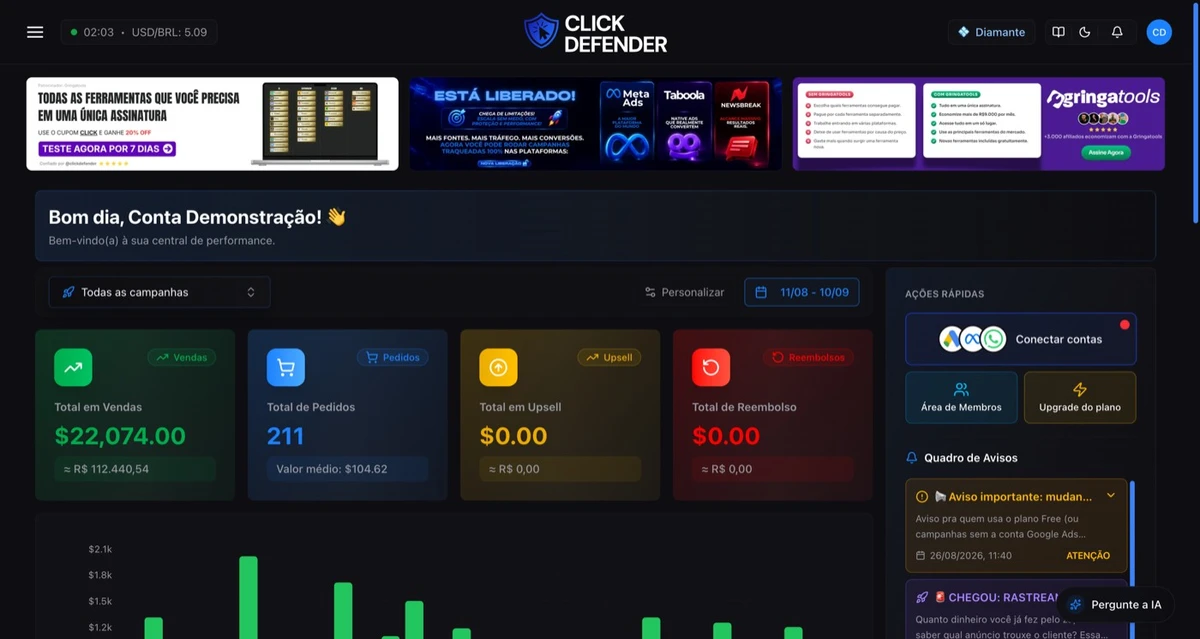
- No Dashboards, clique em Conectar contas (Ações Rápidas) e escolha o card Google Ads. Siga os 3 passos da apresentação e clique em Conectar Agora.
- Clique em Continuar com o Google (Neste navegador) e autorize no próprio Google (a Click Defender é parceira homologada; sua senha nunca passa por nós). Usa AdsPower/Dolphin? Use Copiar link de autorização e abra o link no perfil onde a conta Google está logada.
- Na tela "Selecionar Contas Google Ads", marque as contas (as gerenciadoras aparecem com o tipo Gerenciador) e clique em Conectar N Contas.
- Sua meta fica numa MCC que não é a sua conta principal? Na tela Contas Google Ads, use Conectar MCC no card "MCCs para Conversões": essa MCC serve só pra enviar conversões, não conta no limite do plano e não sincroniza campanhas.
Passo 2 — Vincular a meta na campanha
Na criação (Nova Campanha): no bloco azul escolha Vincular ao Google Ads. Se você tem MCC, responda "Onde está sua meta de conversão?" — Na MCC (compartilhada entre contas) ou Na conta. Escolha a Conta MCC ou a Conta Google Ads, depois a Meta de conversão (ou Criar nova meta no Google Ads → Criar Meta). Responda "Quer vincular uma meta de checkout?" e clique em Criar Campanha.
Numa campanha já criada:
- Abra a campanha → Editar Campanha → aba Configurações. No bloco da meta, clique em Vincular agora.
- Conta do Google Ads: escolha a conta na árvore (MCC → filhas). Se as filhas ainda não aparecerem, clique em Importar filhas dessa MCC.
- Meta de conversão principal: escolha uma ação que já existe (as que ficam na MCC aparecem com [MCC]) — ou + Criar nova: digite o Nome da nova meta (uma de checkout com sufixo
-checké criada junto) e, se quiser que fique na gerenciadora pra servir várias contas, marque Criar e armazenar na MCC (Global). - "Quer vincular uma meta de checkout?" — opcional. Se sim, escolha a Meta de checkout.
- Clique em Vincular. O bloco passa a mostrar Vinculada ao Google Ads. Pra desfazer: Desvincular.
O que muda a partir daí
- Cada venda entra na fila de envio e sobe sozinha. No Dashboards → "Relação de conversões", o ícone ao lado de cada venda mostra o status: verde (enviada), amarelo (na fila), vermelho (erro, com o motivo ao passar o mouse). Botões Reenviar Google e Recuperar GCLID aparecem quando fazem sentido.
- Você pode desvincular a meta quando quiser (a campanha para de enviar, mas nada é apagado).
- Vendas com wbraid/gbraid (YouTube, Demand Gen) sobem normalmente — veja "YouTube e Demand Gen (wbraid/gbraid)".
Dúvidas comuns
- O Google importou 0 conversões (caminho 1). Ou ainda não houve venda com GCLID nos últimos 14 dias, ou o nome da meta na Click Defender é diferente do nome da ação no Google. Confira os dois.
- "Conversões com erro" na prévia do Google. Quase sempre é GCLID de mais de 90 dias ou ação de conversão com nome diferente.
- Vendas do YouTube não aparecem no Google (caminhos 1 e 2). Esperado: wbraid/gbraid só sobem pela API (caminho 3).
- Conectei a conta e o botão "Metas" sumiu. Correto — com a conta conectada o envio é automático; a URL não é mais necessária.
- Conexão expirou (caminho 3). Reconecte em Dashboards → Contas de anúncio → Google Ads; as vendas que ficaram pendentes são reenviadas.
- Quero que os checkouts também subam (caminho 3). Ligue em Configurações → Sincronização com Google Ads → "Deseja subir automaticamente checkouts?" e vincule a meta de checkout na campanha.
Artigos relacionados
Micro-conversões: eventos do Google Ads (VSL, pitch, cliques)
Quem dispara é a tag do Google na sua página. Como criar a ação (AW-…/…), colar na campanha e conferir.
Modelo de acompanhamento: o que é e onde colar no Google Ads (passo a passo)
O modelo pronto da Click Defender, o que cada código faz, os 3 lugares do Google Ads onde ele cabe e como conferir.
Guia completo: Google Ads do zero ao ROI
Criar a campanha e o link, conectar a conta (inclusive MCC e AdsPower), vincular a meta, ler a análise e o semáforo de envio.