Guia completo: MGID do zero ao postback
Caminho completo pra rodar MGID com a Click Defender: conectar a conta, criar a campanha, colocar o link no teaser, devolver as vendas pra MGID (postback), acompanhar custo e bloquear sites ruins. Cada parte leva poucos minutos.
O que você vai precisar
- Uma conta de anunciante na MGID.
- O Client ID e o API Token — você copia no próprio painel da MGID, sem aprovação de ninguém.
- Plano PRO na Click Defender.
Parte 1 — Conectar a MGID (uma vez só — e obrigatório pro postback)
- No painel da MGID, abra Configurações da conta → aba API.
- Copie o Client ID (o número da sua conta) e o API Token.
- Na Click Defender: Campanhas → Native Ads → Conectar redes → MGID.
- Cole os dois campos e salve.
Na MGID, o endereço do postback leva o seu Client ID. Sem a conta conectada, nenhuma venda é devolvida pra MGID. Se estiver faltando, o modal de Postback avisa.
Parte 2 — Criar a campanha na Click Defender
Se a campanha já existe na MGID (recomendado)
- Clique em Campanhas na rede e escolha a aba MGID.
- Encontre a campanha (ativas, pausadas, em moderação) e clique em Criar no CD.
- Complete o assistente. A campanha nasce já vinculada.
Começando do zero
- Nova campanha → rede MGID → nome, plataforma, link de afiliado e página.
- Crie a campanha na MGID.
- Em Campanhas na rede, use "Vincular a…".
Parte 3 — Colocar o link no teaser
- Na campanha, Pegar links → copie a URL do anúncio.
- Na MGID, cole no campo de URL de destino do teaser. Não edite: o link já traz o identificador de clique da MGID (mgidcid) e os códigos de campanha, teaser e widget.
Diferente da Taboola, a MGID não adiciona o identificador sozinha — por isso ele já vem embutido no link que a Click Defender gera.
Parte 4 — Postback: devolver as vendas pra MGID
- Confirme que a conta está conectada (Parte 1).
- Na campanha, clique em Postback. Na etapa 1 · Venda, deixe ligado e confira o nome do evento (padrão:
purchase). Use o botão de copiar. - Mantenha Enviar o valor da venda ligado e Salve.
- Na MGID, abra as Metas de conversão da conta e crie uma meta com o evento
purchase— o nome precisa ser exatamente igual.
Não há link nem pixel pra instalar: a Click Defender avisa a MGID direto quando a venda acontece.
Parte 5 — Custo, lucro e ROI
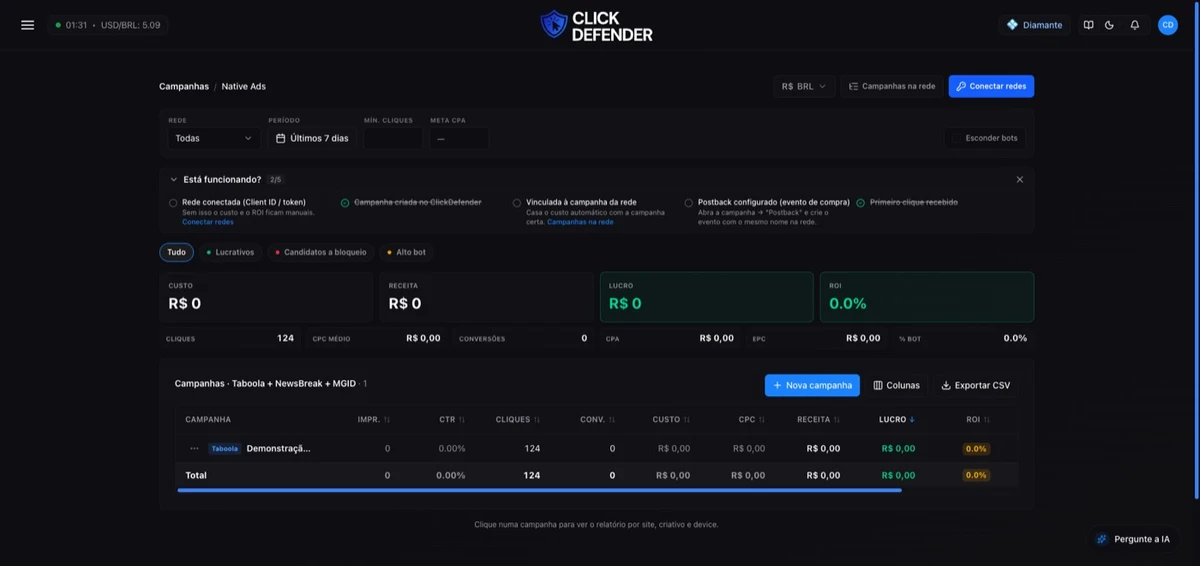
- Com a conta conectada e a campanha vinculada, o custo entra sozinho a cada 2 horas. Clique em Atualizar custo pra puxar agora.
- Cliques e vendas são em tempo real.
Parte 6 — Otimizar
- Sites (widgets) ruins: abra a campanha, agrupe por Site / Placement, clique em Candidatos a bloqueio → Selecionar todos → Bloquear na rede. A Click Defender bloqueia o widget direto na MGID.
- Criativos, dispositivo, país e horário: use Agrupar por.
- Pausar/ativar e orçamento: por enquanto só pelo painel da MGID.
Como saber que está tudo funcionando
- Campanhas na rede → MGID lista suas campanhas — conexão ok.
- Na campanha, Veiculação mostra o status real — vínculo ok.
- Cliques aparecem minutos depois de o teaser rodar — link ok.
- Na lista de vendas, ícone verde = postback entregue na MGID.
Dúvidas comuns
- Venda não chega na MGID. Quase sempre é conta não conectada (o postback precisa do Client ID) ou nome do evento diferente.
- Custo zerado. Confira o vínculo em Campanhas na rede e clique em Atualizar custo.
- Bloqueei um site e ele continua aparecendo. A MGID leva alguns minutos pra aplicar. Confira em Campanhas → filtro de sites no painel da MGID.
Artigos relacionados
Guia completo: AdsKeeper do zero ao postback
Client ID + token, campanha vinculada, link no teaser, postback e custo automático.
Guia completo: Outbrain do zero ao postback
Usuário do painel, contas de anúncio, campanha vinculada, link no anúncio, postback e custo automático.
Guia completo: Taboola do zero ao postback
Conectar a conta, criar e vincular a campanha, link no anúncio, postback, custo e otimização — na ordem.