Guia completo: WhatsApp do zero à venda rastreada
Caminho completo pra rastrear vendas fechadas no WhatsApp: conectar seu número (QR, sem trocar de celular), entender como o clique vira lead automaticamente, o que fazer quando precisar de mais de um número, e onde acompanhar tudo — leads, vendas e as colunas de WhatsApp dentro das suas campanhas.
O que você vai precisar
Uma campanha com presell na Click Defender (o script de tracking já instalado é o que faz a mágica — nada novo pra colar).
Um número de WhatsApp de verdade, com o celular em mãos pra escanear o QR na hora de conectar.
Se for conectar mais de um número: saber que o 1º é grátis só no plano PRO — os demais (e qualquer número extra) custam um pagamento único, sem mensalidade.
Parte 1 — Conectar seu número
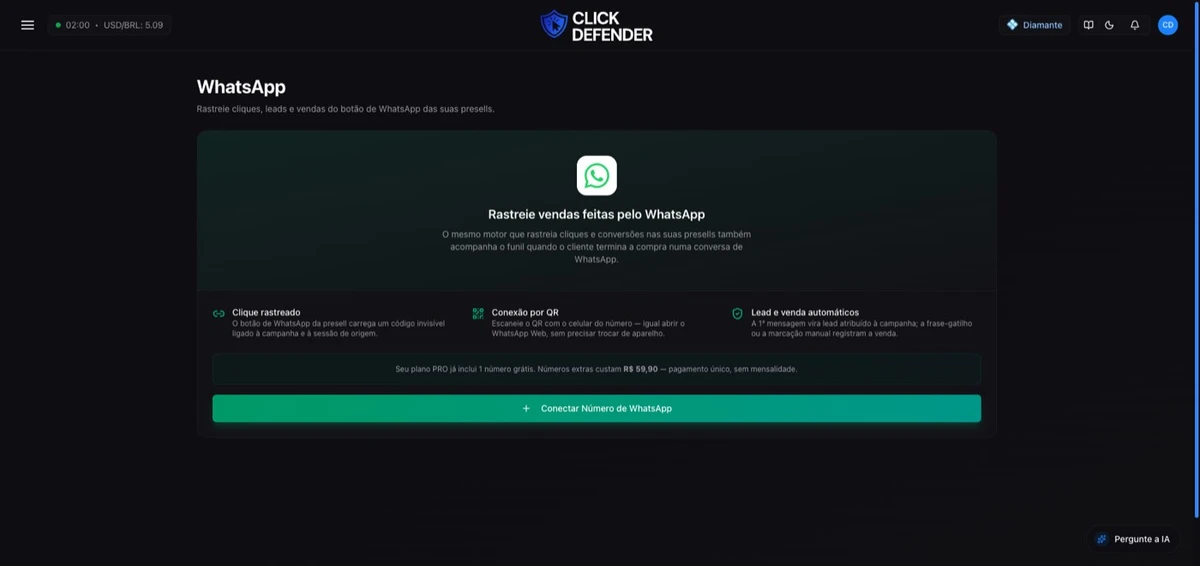
No Dashboards, clique em Conectar contas (nas Ações Rápidas) e escolha o card WhatsApp (logo verde).
Você cai direto na tela do WhatsApp. Se ainda não tem nenhum número, clique em Conectar Número de WhatsApp.
Aparece um QR code. No celular do número que você quer conectar: abra o WhatsApp → Aparelhos conectados → Conectar um aparelho → aponte a câmera pro QR da tela.
Assim que o WhatsApp confirma a conexão, a tela fecha sozinha e o número aparece como Conectado.
Não precisa trocar de celular nem deixar um aparelho extra ligado — é a mesma conexão do WhatsApp Web/Desktop, o número continua funcionando normalmente no celular de sempre.
Parte 2 — Como o clique vira lead (sem fazer nada)
Do lado do seu cliente nada muda. O botão de WhatsApp na sua presell continua um link normal (wa.me/…).
O script de tracking que já roda na presell encontra esse botão e embute um código invisível (caracteres que não aparecem pro olho humano) ligado à sessão e à campanha daquele visitante.
O visitante clica e manda a mensagem pré-preenchida — com o código escondido dentro do texto.
Essa 1ª mensagem chega no seu número conectado. A Click Defender decodifica o código, acha a campanha de origem e cria o lead já atribuído, sem você fazer nada.
Duas variações que também funcionam automaticamente: cliques vindos de anúncio Clique-para-WhatsApp da Meta são atribuídos pelo próprio identificador que a Meta manda (ctwa_clid), e existe uma rota /w/[campanha] — um link direto pro WhatsApp já rastreado, útil quando você quer apontar o anúncio direto pra conversa, sem passar por presell.
Parte 3 — Registrar a venda
Três jeitos de a venda entrar, na ordem em que costumam disparar:
Frase-gatilho: configure uma frase que o vendedor digita quando fecha a venda (ex.: "Pedido confirmado!") — a Click Defender detecta na mensagem e marca a venda sozinha.
Marcação manual: na lista de leads (Parte 5), botão Marcar venda — digita o valor e pronto.
Casamento por telefone: se o pagamento vier de um webhook (Hotmart, Kiwify etc.) com o telefone do comprador no
utm_content, a Click Defender casa automaticamente com o lead do WhatsApp e herda a sessão de origem — a venda sai atribuída à campanha certa mesmo sem frase-gatilho.
LGPD: o corpo da mensagem nunca é guardado — só telefone, nome, código de atribuição e horários. A frase-gatilho é comparada em memória, na hora, e descartada.
Parte 4 — Números extras (quando 1 não é suficiente)
Na tela do WhatsApp já com número(s) conectado(s), clique em Adicionar Número (topo da página).
Se você ainda tiver quota grátis (só o plano PRO tem, e só 1), conecta direto — mesmo passo a passo da Parte 1.
Sem quota disponível, abre a tela Número Extra: preço, "pagamento único, sem mensalidade" e botão que leva pro checkout do Hotmart. Depois de pago, volte na tela e clique em Adicionar Número de novo — o crédito já está liberado.
Esse crédito só vale enquanto o seu plano PRO principal estiver ativo. Se você cancelar ou deixar o plano expirar, o número desconecta junto e o crédito é consumido — pra usar de novo é preciso comprar outro. Já apagar um número manualmente (pra trocar por outro, por exemplo) NÃO consome o crédito — ele fica livre pra reconectar sem pagar de novo.
Parte 5 — Gerenciando: números e leads
A tela de números fica em Dashboards → Conectar contas → WhatsApp:
Lista de números: nome, telefone, contagem de leads e status (Conectado, Aguardando QR, Desconectado, Banido).
Adicionar: botão "Adicionar Número" no topo (Parte 4 explica o que acontece se não tiver crédito).
Remover: ícone de lixeira na linha do número → confirma em "Desconectar número?".
Os leads têm página própria — botão "Ver Leads" no topo da tela de números, feita pra operação de volume (milhares de leads por dia):
KPIs do período filtrado (calculados no servidor, não só da página): Leads, Vendas, Receita e Conversão (leads → vendas).
Busca por nome ou telefone e filtros por período (Hoje, Ontem, 7 dias, 30 dias, Todo período), campanha, número, status e origem (Presell, Anúncio Meta, Telefone).
Exportar CSV: baixa o conjunto filtrado inteiro (até 50 mil linhas), pronto pro Excel.
Marcar venda: abre uma janela pedindo o valor (aceita 197,00 ou 1.297,90) — a venda entra nas métricas na hora.
Atribuir campanha: aparece quando o lead chegou sem campanha (ver Dúvidas comuns).
Parte 6 — Onde a venda aparece: na Análise
Venda fechada no WhatsApp é receita real da campanha — por isso ela entra direto na Análise (Campanhas → Google Ads → botão "Análise"), junto do custo do Google:
Soma no Total Faturado, Lucro, ROI e ROAS — e portanto no semáforo Escalar/Observar/Cortar da campanha.
O card "Total Faturado" mostra "inclui R$ X do WhatsApp" quando houver vendas de conversa no período.
O card Conversões mostra o selo "N Google + N manual + N WhatsApp", separando a origem de cada número.
Venda que entrou pelo webhook da plataforma de pagamento (casada pelo telefone) já conta no fluxo normal — ela NÃO é somada de novo como "WhatsApp", pra nunca contar duas vezes.
Como saber que está tudo funcionando
O número aparece Conectado na lista, com o telefone certo.
Um clique de teste no botão de WhatsApp da presell, seguido de uma mensagem, gera um lead novo em poucos segundos — confira em "Ver Leads", já com a campanha certa.
Marcar (ou detectar) uma venda de teste atualiza o status do lead pra Vendido com o valor certo.
Na Análise, o Total Faturado da campanha passa a mostrar "inclui R$ X do WhatsApp".
Dúvidas comuns
O QR expirou / não conectou. Volte na tela do WhatsApp, clique em Adicionar Número de novo (ou use o botão de reconectar no número existente) pra gerar um QR novo.
Cliquei mas não virou lead. Confirme que o botão da presell é mesmo um link
wa.me/api.whatsapp.com(não umonclickcustomizado) e que o script de tracking está ativo na página. Em casos raros de contato sem número resolvido, a mensagem é ignorada em vez de gravar um telefone errado.Quero mais de um número, mas já usei minha quota grátis. Veja a Parte 4 — é o addon pago avulso, sem mensalidade.
Cancelei o plano PRO e o número parou. É esperado — o crédito do número extra é consumido quando o plano principal cai. Reative o plano e compre outro addon pra voltar a usar.
Não vejo a venda do WhatsApp na Análise. A venda soma na campanha vinculada à campanha do Google na Análise — confirme o vínculo, e se o lead está com a campanha certa atribuída em "Ver Leads".
Lead chegou sem campanha. Normal em anúncio nativo "Clique para o WhatsApp" da Meta (sem presell no meio, então sem o código invisível) — hoje a atribuição automática por anúncio ainda não existe pra esse formato. Na página de Leads, clique em "Atribuir campanha" e escolha a campanha certa; a partir daí o lead conta normal na Análise.
Artigos relacionados
Por que o chat não analisa minha campanha
Analise minha campanha? você pode ver minha campanha pra melhorar? Analisar as minhas companhas no google ads e veja se temos algum ponto para melhorar
ClickPilot MCP e API
Saiba como utilizar o ClickPilot para analisar suas campanhas de forma eficaz.
Conectando VTurb e KVPlayer (Video Analytics) passo a passo
Chave de API de cada player, conexão no Video Analytics, vínculo do vídeo à campanha e o que aparece no funil.